mercoledì 12 marzo 2014

5 Tutorial: come colorare i capelli in stile manga - 3° parte


Buondì.

terza e ultima parte sulla panoramica dei capelli: stavolta vediamo come colorare i capelli in maniera da aiutare a renderne il movimento. un foglio solo di ragazze, poveri maschietti. ma dei capelli lunghi femminili mi sembravano più adatti, perchè presentano più riflessi e si vedono meglio le ombre.


Partiamo con la roba 'difficile', molte ragazze ho visto che hanno problemi con i capelli mossi, in particolare i boccoli. 
Come si fa un bel boccolo morbido? Qui i capelli vanno pensati come fossero raggruppati in fasce, stilizzandoli diventano dei nastri che si avvolgono su loro stessi a spirale... ma quello che li rende veramente morbidi, è il fatto che il capello umano ha un suo naturale grado di elasticità: se una ragazza ha capelli lunghi e boccolosi, non saranno arrotolati nello stesso modo dall'inizio alla fine, anzi. I capelli più sono lunghi, più pesano, quindi la parte vicino all'attaccatura della testa sarà poco mossa o quasi liscia, tirata dal suo stesso peso, mentre in fondo faranno giri più stretti, terminando con un grazioso riccioletto.

Nel primo step c'è una linea che indica il movimento, racchiusa in un cono. la forma conica è dovuta al fatto che stringendo le volute sul fondo, si stringe anche la forma. 
Qualche ciuffo sottile staccato dal 'nastro' principale darà un aspetto più morbido e naturale. Per quanto riguarda il colore  ho scelto due toni di castano, uno che vira al dorato e uno che vira al mogano, cioè al rossiccio. Entrambe le scale cromatiche hanno 4 colori che partono con lo stesso tono scuro e vanno a cambiare man mano che si schiariscono. Parto con un E47 con le ombre. 
Il trucco per disporre le ombre è semplice: immaginare che il nastro in cui abbiamo stilizzato i capelli abbia due piani: uno davanti, che prende la luce sulla rotondità, e uno dietro, convesso, che essendo coperto dall'altro prende principalmente le ombre. Nel dubbio basta prendere una strisciolina di carta, colorarla da un lato immaginando che quelle siano le ombre e poi arrotolarla a spirale col lato bianco all'esterno, e si vede subito quali sono le parti più scure... non finirò mai di dirlo, stendere sempre il colore seguendo il movimento dei capelli.
Continuo con E17 (per il dorato) e E19 (per il rosso) che sono gli ultimi colori che andranno nelle fasce in ombra, i colori da qui in poi (E35 e YR23 per il dorato e R02 e YR61 per il rosso) andranno solo nella parte chiara. 

I due colori finali vanno passati solo nelle zone vicino alle luci bianche per dare un tocco di saturazione che rinforzi la luminosità.

A seguire, un mosso così lieve e semplice che credo non ci sia nemmeno bisogno di grandi passaggi.


Sembrano tanti colori, ma solo perchè la base è tonalizzata in due nuance, quindi sono due colori per le basi, due per le ombre proprie e due per le ombre portate dietro al collo. Si tratta di  sfumare lievemente i due colori di base, che sono E51 ed RV11, una sfumatura morbida e omogenea, con la predominanza di RV11, perchè velevo un tono rosa tonalizzato un pò al salmone. Con E93 ed RV23, che sono praticamente gli stessi toni su scala più scura, vado a dare un pò di ombre , qualche colpetto, per dare spessore alle ciocche. I restanti colori (prima V91, poi E04) sono stati usati per intensificare le ombre nella parte posteriore. lasciare qualche ciocca 'bucata' dai capelli che stanno davanti, quindi più chiari, per far vedere il colore più scuro sotto, aiuta staccare meglio i piani, e rende la massa di capelli più morbida, anche se la forma di queste ondine è volutamente compatta e un pò statica.


Qui un sistema simpatico e veloce per fare i capelli riccissimi, tipo afro. 
Non c'è bisogno di disegnare ogni singolo riccio, basta dare la forma e disegnarne qualcuno in qualche punto strategico per dare l'idea della texture, dove per 'punto strategico' intendo dove si accumulerebbero le ombre, infatti le parti basse della capigliatura ne contengono di più.


La base mi fa pensare tantissimo a questo ma l'ho fatta multicolore semplicemente per affrontare tonalità calde e fredde  in un colpo solo. 
Tra tutti i colori segnati in questa color chart bastano un realtà un colore di base (o due se si vuole cangiare un pò) due grigi tonalizzati a Cool o Warm a seconda della base che si è scelta e un nero. a me il nero 100 non piace perchè copre completamente la lineart, quindi uso un T10. 
Una volta passate le basi colorate, che siano singole o sfumate tra di loro come in questo esempio, basta picchiettare con la punta del copic i toni più scuri: prima il grigio più chiaro, in scala un 3, sia della gamma W che C, e poi un 5.


Poi si passa il nero o il suo equivalente, che viene distribuito principalmente nelle zone più scure, quelle interne e in ombra. 
Dopo il nero dò un'altra picchiettata di W-5/C-5. toccando e premendo con la punta durante la picchiettatura si rilascia più inchiostro di una semplice passata, quindi scioglierà il colore scuro, spargendolo un pò sulla carta. sarà come ottenere un tono intermedio, come un W-7/C-7. non è necessario ripassare il 5 su tutto il nero, basta darlo nelle parti più esterne, in modo di lasciare anche un pò di T10 puro. 
Si può rifinire con qualche punto di bianchetto per dare lucidità.

Tutto questo si poteva fare anche in scala di grigi, ma una cosa che apprezzo particolarmente del manga è l'uso del colore per saturare e vivacizzare tutto. infatti anche quando faccio i capelli neri li tonalizzo, anche solo un semplice viola-blu.

Due appunti per i capelli intrecciati: in questo caso la colorazione è molto semplice, tono su tono, tre semplici passaggi. Per chi possiede pochi copic possono bastarne anche due.


Si tratta di decidere da che direzione vengono le luci e tenere un riflesso luminoso in quella direzione in ogni spicchio di treccia. Al contrario dei codini e delle code, che sono un raggruppamento di capelli che oltre l'elastico sono liberi e sciolti - e quindi necessitano generalmente di riflessi lunghi - la treccia è fatta di piccole porzioni che necessitano ciascuna della sua luce e della sua ombra.


Un raccolto. qui è palese come il colore viene steso seguendo la direzione dei capelli. Le luci sono piccolissime, per dare un effetto sobrio e leggermente opaco, inoltre fa apparire la massa molto compatta.


In questo caso i colori passati non sono in scala, ma alternati. per intenderci, invece che 1, 2, 3, 4, 5, vengono passati in quest'ordine: 1, 3, 2, 5, 4. Quindi parto col BV01 per la base, poi una passata di BV04, che sarebbe il terzo tono. successivamente ho passato il secondo, BV13, per sfumare tra loro i due toni, ma ho lasciato dei fili di BV04 tra le ciocche di capelli, perchè in quei punti c'è ombra. La luce proviene da sopra, quindi aggiungo le ombre nere (T10), perchè l'idea è che i capelli siano neri, anche se tonalizzati a viola e successivamente le sfumo con una passata di BV23.

Qui un'altra gamma di viola, ma chiara e in tinte calde.


i capelli chiari sono più facili da fare, perchè rendono bene anche con pochi colori. Sono partita con un BV13 una minima quantità nelle ombre pù forti seguito da un V17. questo colore in particolare è stato steso con movimenti rapidi ed una pressione calcolata per ottenere tratti appuntiti ad entrambe le estremità. Bisogna fare un pochino di pratica per prenderci la mano, ma fa sembrare i capelli molto fini e sottili.


Per terminare il V05 sempre passato con tante pennellate sottili. Le luci sono nette e lunghe e solo perchè volevo far vedere che bastavano 3 colori non ho dato una passara di RV23, vicino alle luci per saturarle ancora di più.

Per finire, una noticina, spero interessante: gli ultimi due tipi di capelli erano uno 'opaco' e uno 'lucido', quindi aggiungo un paio di color chart per abbinare i due effetti a capelli chiari e scuri. 


Sperando di aver stimolato una nutrita schiera di parrucchieri bidimensionali, non posso che augurarvi di sbizzarrirvi!

Alice

Qui i precedenti tutorial:

lunedì 10 marzo 2014

0 Tutorial: uno sfondo digitale con Gimp

Buongiorno a tutti.
Oggi riprendiamo i tutorial sull'uso dei timbri digitali.
Scopo del tutorial è realizzare uno sfondo digitale ad un timbro, stampare il tutto e poi procedere con la colorazione. Questo è il risultato finale:
Come si fa? Seguite attentamente questo tutorial.
E' spiegato dettagliatamente passo passo in modo che anche chi non abbia dimestichezza con programmi di grafica possa facilmente riuscire nello scopo.
Su consiglio di varie persone ho deciso di abbandonare per il momento il mio amato Photoshop e utilizzare come programma Gimp, programma altrettanto famoso se non altro per avere l'indubbio vantaggio di essere completamente gratuito.
E' un progetto libero, nato nel 1995, mantenuto da volontari sotto il patrocinio del progetto GNU e ha come logo la celebre mascotte Wilber, un coyote.

Esiste una versione per tutte le piattaforme (Windows, Mac e Linux) e per i pigri che non volessero fare una semplice ricerca in google trovate il link qui
Una volta installato e mandato in esecuzione presenterà una interfaccia grafica la cui impostazione è simile a quella che si può trovare su Photoshop. In pratica consiste in una finestra centrale dove verrà elaborata l'immagine, una finestra a sinistra dove si trovano gli strumenti e una a destra dove possiamo gestire i livelli, i pennelli e i gradienti.
Lo scopo di questo tutorial è realizzare uno sfondo digitale dove inserire il nostro timbro pronto per essere colorato.
Per prima cosa decidiamo le dimensioni totali che avrà l'immagine (timbro più sfondo).
Nel mio caso, visto che il timbro è di cm 9,6x9,6 decido che la dimensione totale sarà cm 11x11.
Come già detto nei tutorial precedenti è importante verificare che tutte le componenti, in questo caso sfondo e timbro, abbiano la stessa risoluzione.
Ricordo ancora che quella ottimale per la stampa è di 300 dpi (punti per pollici o in inglese pixel per inches).
Partiamo con la prima operazione, creare uno sfondo.
Per fare questo andiamo nel menù principale alla voce "File" e scegliamo "Nuova..."
Si aprirà questa finestra
Qui dobbiamo porre attenzione alle voci larghezza e altezza.
Inseriremo quindi i nostri valori (11cm).
Non preoccupatevi se Gimp esegue degli arrotondamenti (10,998 è assolutamente identico a 11!).
Fondamentale nelle opzioni avanzate (che vedrete premendo sulla freccia "Opzioni avanzate") è la risoluzione che dovrà essere di 300 punti per pollice (in Gimpshop punti/in)
Premiamo "OK" e avremo creato il nostro nuovo foglio di lavoro delle dimensioni di cm 11x11 che ritroveremo nella finestra principale.
Il passaggio successivo è creare un layer che contenga il nostro sfondo.
Per chi non sapesse cos'è un layer prendo uno stralcio di quanto avevo già spiegato nei tutorial precedenti.
"LIVELLO" già!....... ma cosa sono i livelli?
Dovete immaginare un livello come un foglio di carta trasparente, di quelli che si usano a volte a scuola. Voi potete ad esempio disegnare un prato sul primo foglio di carta trasparente, poi sul secondo una casa e sul terzo un albero. Preso singolarmente ogni foglio presenta soltanto un soggetto. Ma cosa succede se noi sovrapponiamo i 3 fogli di carta trasparente? Otteniamo un bel paesaggio con una casa ed un albero su un bel prato.
Quindi adesso proviamo ad immaginare un layer che contenga lo sfondo e un altro che contenga il timbro.
Dobbiamo quindi creare un nuovo layer. Come si fa? E' semplice, basta andare nella finestra dei layer (premi il tab del layer) e premere sull'icona a forma di un foglio con il lembo piegato.
Apparirà una finestra che chiede sostanzialmente il nome del nuovo layer (chiamiamolo "fondo sfumato") e le dimensioni (che saranno uguali al foglio se non le variamo).
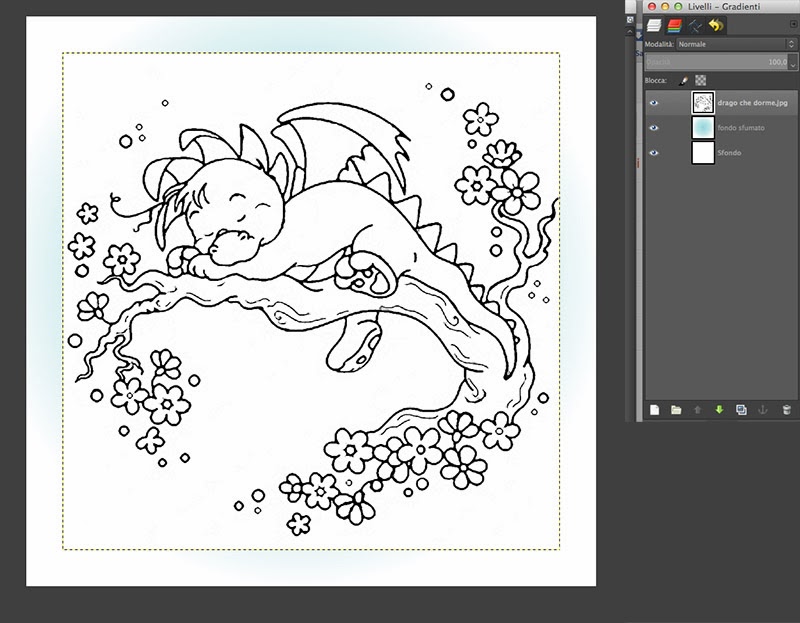
Senza fare altro premiamo "ok" e avremo creato il nuovo layer. Nella finestra relativa vedremo questa situazione:
Proviamo ad analizzare quello che vediamo.
Le immagini nei riquadri con i relativi "occhi" sulla sinistra sono i layer. Partendo dal basso il primo contiene il foglio che abbiamo creato, mentre il secondo ancora nulla (è solo un foglio trasparente rappresentato da una griglia a scacchi). La regola della disposizione dice che quello sopra la pila è quello più in evidenza e nasconde progressivamente gli altri. L'occhio è il tasto che lo rende visibile o meno (basta premerci sopra). Il layer selezionato (quello più chiaro) è attivo e tutte le operazioni che faremo andranno a modificare solo quello lasciando inalterati gli altri. Per sceglierne un altro basta semplicemente premerci sopra.
Ma rimaniamo così e decidiamo di creare il nostro sfondo nel layer appena creato.
L'obiettivo è quello di creare una sfumatura che parta dal centro del disegno e degradi progressivamente verso i bordi. La prima cosa che dobbiamo fare è creare un nostro gradiente, ovvero una sfumatura personalizzata da applicare.
Per questo dobbiamo guardare alla finestra in basso a destra. Premiamo sul tab "Gradienti" e in basso scegliamo l'icona a forma di un foglio con il lembo piegato.
Appare l'editor del gradiente. E' uno strumento complesso e che permette molte varianti. Non facciamoci distrarre da tutte le possibilità e limitiamoci a premere il testo destro del mouse nel riquadro.
nel menu che appare scegliamo la voce "Colore del capo sinistro..." e definiamo il nostro colore dello sfondo.
Inseriamo il nome del gradiente, regoliamo eventualmente la sfumatura spostando al levetta bianca a destra o sinistra a piacere, infine premiamo sull'icona a forma di dischetto e avremo salvato il nostro gradiente, io ho scelto un bel azzurro cielo.
Questa apparirà nell'elenco dei gradienti predefiniti di Gimp, chiudiamo la finestra dei gradienti e prepariamoci ad utilizzarla.
Per farlo dobbiamo utilizzare lo strumento sfumatura della finestra a sinistra.
Una volta scelto appare sotto una finestra. Lì dobbiamo selezionare il gradiente da utilizzare (di base il programma mostrerà l'ultimo che abbiamo creato) e la forma da dare. Per questa premendoci sopra appariranno diverse scelte. Noi scegliamo quella "radiale". Adesso finalmente andiamo ad applicarla sul nostro layer al centro. Portiamoci con il cursore al centro del layer e tenendo premuto il tasto sinistro del mouse tracciamo una linea fino al bordo in basso del layer.
Fatto, la sfumatura è realizzata.
Adesso carichiamo il nostro timbro digitale. Andiamo nel menu principale "File", scegliamo "Apri come livelli..." e carichiamolo.
Questo verrà automaticamente inserito in un nuovo layer che avrà il suo nome.
Avremo quindi una situazione simile a questa.
Analizziamola.
Al centro abbiamo la nostra immagine. Si vede il nostro timbro digitale che copre parzialmente lo sfondo che avevamo precedentemente creato. A destra la situazione dei layer ci mostra ora quello nuovo con il nostro timbro che è situato in cima alla pila.
Non ci resta di fare altro che ritagliare il nostro timbro per permettere la visione dello sfondo sottostante.
Per farlo dobbiamo dotare il layer con il timbro della capacità di rendersi trasparente.
Andiamo quindi nel menù principale alla voce "Livello" e nella sezione "Trasparenza" scegliamo "Aggiungi canale alfa..."
Se vi ricordate il tutorial precedente del masking digitale quello che adesso ci occorre è lo strumento di Photoshop penna magica. Bene anche Gimp ha la sua penna magica che qui si chiama "fuzzy" e la trovate nella finestra a sinistra degli strumenti.
La proprietà di questo strumento è quella di selezionare automaticamente tutti i punti vicini a quello scelto che abbiano lo stesso colore.
Nella finestra degli strumenti la parte sotto (opzione strumento) compare una volta premuto quello desiderato e lì si potrà regolare l'intensità dell'effetto (più il numero è basso e più la selezione sarà sensibile alla minima variazione di colore).
Quindi, scelta la penna magica "fuzzy" e regolata l'intensità (di solito nei timbri digitali basta 15 o 20)  andiamo in una parte che vogliamo eliminare del timbro e premiamo il tasto sinistro.
Ecco che "per magia" tutte le zone bianche del timbro che vorremo cancellare verranno selezionate ed evidenziate in Gimp con una linea tratteggiata.
Abbiamo quasi finito. Basta adesso andare nel menu principale alla voce "Modifica" e scegliere cancella.
E per magia tutte le parti verranno eliminate rivelando il nostro sfondo digitale.
Finito. Siamo ora pronti ad utilizzarlo sia stampando direttamente con Gimp sia salvandolo per usi futuri. Ricordo che per salvarlo in formati differenti (tipo Jpeg, Png, Bmp ecc) occorre usare l'opzione "Esporta" nel menu principale alla voce "File" e selezionare il tipo di conversione che vogliamo avere.
Siamo pronti a colorare il nostro draghetto.
E' mia abitudine, prima di colorare, eseguire uno studio delle ombre con la matita.
Finito il quale finalmente, con gli adorati Copic, coloro il simpaticissimo draghetto della Wee Stamp.
Colori utilizzati
Draghetto: Y 11-15-18 / YR 61-65-68
Albero: E 30-33-35-37
Bolle: B 00-02-05
Fiori: YR 61-65
Ombre: BV 20-23-25

venerdì 7 marzo 2014

6 Tutorial: Combinazioni di colori per capelli

Buon Venerdì e ben tornati a tutti .
Durante i corsi ECCP ho ricevuto molte richieste da parte delle mie carissime corsiste, di avere dei suggerimenti ed indicazioni per belle combinazioni per colorare i capelli.
Oggi voglio dunque proporvi un tutorial di combo  per i capelli che solitamente io utilizzo.
Naturalmente come potrete sicuramente immaginare  le  possibilità sono infinite, l’unico limite è la nostra fantasia  !
Io ho realizzato 6 differenti palette “classiche” e realistiche che possono essere adattate ed utilizzate in qualsiasi occasione.
In un futuro tutorial vedremo delle combinazioni un po’ più azzardate ed eccentriche ma ugualmente belle e divertenti.
Analizziamo ora  nel dettaglio ognuna di queste combinazioni , sotto ogni personaggio troverete indicati i colori  e la sequenza cronologica  di utilizzo.
E’ ovvio che a parità di colori il risultato ottenuto può essere differente dal mio.
Questo dipende dalla carta che utilizzate e , fattore molto più importante, dalla vostra “mano”.
Io , come al solito, ho utilizzato la Perfect Colouring Paper
Per i visi  invece, la palette di colori è  uguale per  tutti e cioè :
Pelle : E0000/000/00 /93 + R22 per le labbra
Occhi: B00/02
Come  dite?? Che  anche un bel tutorial sulle combo della pelle potrebbe essere interessante?
Va bene, va bene metto anche questo “in cantiere” ...LOL!!
Passiamo  però ora al dettaglio delle singole colorazioni che ho realizzato:

Capelli castano chiaro ramato.
Mi piace questa palette perchè è un bel castano naturale, molto luminoso ! 
Capelli biondi.
Mia piace questa palette  perchè non è un effetto giallo pannocchia  come potrebbero essere i capelli colorati con i colori della famiglia Y.
Capelli Castano ramati.
Mi piace questa palette perchè ha un tocco di rosso ramato che adoro.

Capelli rosso ramato
Mi piace questa palette perchè...bhè perchè i miei capelli sono esattamente di questo colore! Ho testato molte combinazioni, ma finalmente ci sono riuscita, l'ho trovata !!
Capelli castani.
Mi piace questa combinazione perchè , pur essendo tonalità di marrone, ha una resa molto luminosa con un effetto "colpi di sole".

Capelli bruni
Mi piace questa palette perchè non amo molto colorare i capelli bruni con tonalità troppo scure. Questo mix rende un bel dettaglio della colorazione senza appesantire troppo il lineamenti del personaggio.

Una volta terminate le colorazione dei personaggi ,  ho realizzato delle tag in cartoncino nero con la fustella di Tim Holtz .
Ho incollato su ogni tag una differente combo, ed ecco pronti i miei “campioni” di palette di capelli.
Li ho assemblati utilizzando un anello di metallo apribile, così da poter aggiungere liberamente , in qualsiasi momento,  tutte le nuove combinazioni  future.
Spero che il mio tutorial vi sia piaciuto, ma ora ditemi…qual è la combinazione che vi piace di più?
Grazie, a presto
Ciao 


mercoledì 5 marzo 2014

0 Colorare capelli in stile manga - 2° parte


Stasera si posta tardi, scusate.... ma, ehi, l'importante, è postare entro oggi, e mancano ancora 45 minuti! *muore*

continuando dal post della scorsa settimana, c'è altro da dire sui capelli: l'altra volta l'argomento era la disposizione di luci e ombre, stavolta, a parte un'ultimo appunto su come mettere luci e ombre in un'acconciatura, si vedono le cangianze. Come rendere più interessanti e luminosi i capelli di un personaggio con giochi di colore, oppure come tonalizzarli a seconda delle luci. Per inciso, perchè mi è stato chiesto, tonalizzare significa mantenere un colore di base ma facendolo sfumare o affiancandolo ad un colore diverso. diverso il colore in cui lo si trasforma, diverso l'effetto che dà.

partiamo comunque da un esempio che ti tonalizzato non ha nulla. sono tre colori tono su tono, l'unica variazione è data dal fatto che i mezzitoni e le ombre sono dei BG e la base un B, ma è talmente chiaro e talmente coperto dalle altre passate di colore che quasi non si nota. scusate le foto col cellulare, anche se hanno subito tutte un ritocchino a Photoshop.


ecco la base col B00. E' importante passare il copic nel senso delle ciocche, ma a differenza degli esempi precedenti, dove il volume era dato dal colore, qui basta anche una sfumatura neutra, già così, lasciando solo le lunette bianche, perchè la lineart ha molte ciocche inchiostrate. quando il disegno non è troppo grande, è inutile appesantirlo con dettagli esagerati. Se le ciocche seguono diverse direzioni, anche il colore andrà steso seguendole, non finirò mai di ripeterlo.


Successivamente si aggiunge il BG33, dapprima  solo nelle ombre portate. Le ombre portate sono le ombre che vengono proiettate dagli elementi, mentre quelle proprie sono quelle che appartengono all'elemento stesso e ne rendono il volume. Dato che alcune ciocche sono molto grosse e molto separate proietteranno sulla testa un'ombra portata. Non c'è bisogno di essere pignoli con ogni singolo capello, bastano i volumi più importanti


Sempre col BG23 si vanno a dare le altre ombre. Uno degli errori più comuni nella coda di cavallo, è quello di essere abituati a fare le luci  in modo da lasciare che la linea luminosa sia trasversale all'andamento dei capelli. che fin qui è corretto, ma dove i capelli convergono verso l'elastico assumono un movimento che è generalmente diverso da quello dato dalla forza di gravità. infatti arrivano ad essere orizzontali. qui isogna ricordarsi che al contrario della frangia e della coda le luci dovranno stare comunque in cima alla testa e non essere una fascia luminosa verticale.


Infine col BG49 sono andata a dare un colpetto più scuro nei punti più in ombra, e alle estremità delle ombre portate, quelle fatte all'inizio.
Questa ragazza ha i capelli verdeacqua, fin qui ci siamo. Ora vediamo Un altro personaggio che li ha dello stesso colore, ma con una colorazione più interessante.


In pratica, l'importante è mantenere la base, ossia la maggiore quantità possibile, del colore originale, verdeacqua. Da cosa è composto il verdeacqua? da una parte di azzurro e una di verde, cioè, azzurro più giallo. i colori più vicini che possiamo associare nella scala cromatica sono appunto un blu e un giallo.  Giallo, luminoso, verso le luci e blu, più scuro, nelle ombre.
Il personaggio in particolare, poi ha gli occhi sorri, quindi in corrispondenza dei lati del viso, all'altezza degli occhi, è stato messo un pò di vola più caldo, per legare meglio e diminuire il contrasto tra caldo (occhi) e freddo (capelli).


Mi spiace che le prime fasi della colorazione siano un pò ammassate, ma avevo fatto un video che è diventato irrimediabilmente inutilizzabile. :(  In pratica si parte sfumando morbidamente YG00 (in alto verso la luce) e G00. Poi le prime passate di B23 in zona ombre, cioè dove i capelli sono stretti dalle decorazioni e sotto, vicino al collo.
Nel profilo un procedimento diverso, tanto per far vedere più cose: Ho lasciato le luci per ultime, dando prima tutti gli altri colori.G00 sopra la linea di luce, BG23 sotto, e le ombre blu e viola. prima il viola caldo V05, che è il colore che nel complesso c'entra di meno, così la passata di blu B23 successiva lo smorza. 
Per finire, una passata di YG00 per illuminare un pò, intorno alle luci.

Idealmente il ragazzo qui e la ragazza del primo esempio hanno i capelli dello stesso colore, cambia solo lo stile dell'illustrazione. Per dare più movimento e brillantezza si possono usare questi contrasti. 

Un altro paio di cosine interessanti: Il personaggio qui sotto è particolarmente bastardo, perchè ha nei capelli due colori complementari.
Complementari significa che nella tavola cromatica i colori sono posizionati esattamente agli estremi opposti, che in termini pratici vuol dire che appaiati fanno a pugni!


In questo caso mi riferisco al blu e al rosso. Nel caso di prima ho ragionato partendo da un colore, il verdeacqua, e sono arrivata ad altri due, mentre ora parto da due colori e devo pensare a come legarli tra loro passando per un altro, perchè il contrasto non sia troppo brutto.


Dal rosso si può passare al verde in due modi: o passando per l'arancio (composto dal rosso stesso più il giallo, e il giallo è contenuto anche nel verde) o per il viola, (composto dal rosso e dal blu, e anche il blu è presente nel verde) dare una piccola base con questi colori aiuterà a attenuare lo stacco.


Il primo esempio rappresenta la ragazza in condizioni di luce naturale. Per aiutare ancora di più il passaggio di colori ho usato un verde molto tendente al giallo, YG00, e come base per il rosso un R02, che è un tono un pò salmone, più aranciato. Col G17 ho dato le ombre, e dato che sono separate dal rosso da altri due toni ho potuto permettermi di usarne uno più freddo, ed è molto importante seguire non solo la direzione dei capelli ma anche il movimento: qundi anche le ombre, date con singoli tocchi di punta, dovranno essere ondulate secondo il movimento della ciocca. R37 è un rosso non troppo intenso che si abbina bene, l'ho usato per fare le ombre alle ciocche. e dove mi sembrava che staccasse troppo ho dato una passata di R22 per amalgamare. Una pasata di YG25 su tutto, lasciando i riflessi luminosi del colore base YG00.

Ora lo stesso personaggio in condizioni di luce diverse: Una penombra calda.


La base del verde è lo stesso YG25 della versione con la luce naturale, mentre la parte rossa contiene in color chart lo stesso R35, anche se come base ho usato un V05 per dare l'idea di poca luce uso colori spenti, (appunto il viola) e caldi, per le ombre sul verde ho usato un E04, che dato sil verde diventa quasi marrone, mantenendo la sua tonalità calda. il passaggio successivo è smorzare questo passaggio tra marrone e verde tramite un altro tono, un viola BV01 (perchè composto da una parte calda che lega con E04 e una parte di blu che lega col verde) RV 69 l'ho usato per ombreggiare la parte rossa, che ora nel complesso sembra più un bordeaux. Prima sembrava troppo viola, e con una veloce passata di R35 ho scaldato un pò. nell'ultima foto ho accentuato le ombre con una passata di YG95. nelle luci un pò di YG00, ma rispetto a prima è molto, molto meno.

Ora una penombra fredda.


Stavolta parto dalle ombre nei toni del blu, prima il più scuro, B26, poi B24. Sempre seguendo il movimento ondulato dei capelli. Come base per il rosso un V05, ombreggiato con un più scuro e più freddo V15. usare l'E04 è facoltativo, si può aggiungere in alcuni punti (è un  colore caldo, invece a me serve freddo) solo per non staccare troppo dalla frangia e dalla pelle, un trucchetto per rendere tutto un poco più omogeneo - infatti anche la pelle è ombreggiata di blu, secondo lo stesso principio). per completare, passo YG25 (colore che proviene dalla color chart originale a luci naturali)su tutta la parte verde, mentre per la parte rossa ho preso (sempre dalla chart originale) R22. dato che una volta passato questo i toni sembravano troppo simili tra loro, ho rinforzato un pò le ombre con B26. Questa è una color chart che ho sperimentato l'altra sera, quindi allego la foto di un work in progress proveniente da un altro disegno dove si vedo bene i passaggi.


In realtà avrei preparato altre cose che non riesco a mettere per mancanza di tempo, così ne approfitto per accumulare materiale per una terza parte dell'argomento :D alla prossima con capelli intrecciati, mossi, ricci, e boccoli!


Qui la prima parte dell'argomento

Qui la terza parte dell'argomento


Alice.